TUGAS E LEARNING Pengantar Aplikasi Komputer
Nama : SAEFUL
NIM : 181010505691 UNPAM REG.B
Mengatur satu atau beberapa area cetak
-
Pada lembar kerja, pilih sel yang ingin Anda tentukan sebagai area cetak.
Tips: Untuk mengatur beberapa area cetak, tahan tombol Ctrl dan klik area yang ingin Anda cetak. Setiap area cetak dicetak pada satu halaman. -
Pada tab Tata Letak Halaman, dalam grup Penyetelan Halaman, klik Area Cetak, lalu klik Setel Area Cetak.
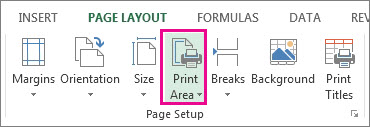
Catatan: Area cetak yang Anda atur akan disimpan saat Anda menyimpan buku kerja.
Menambahkan sel ke area cetak yang sudah ada
Anda bisa memperbesar area cetak dengan menambahkan sel yang berdekatan. Jika Anda menambahkan sel yang tidak berdekatan ke area cetak, Excel membuat area cetak baru untuk sel tersebut.-
Pada lembar kerja, pilih sel yang ingin Anda tambahkan ke area cetak yang ada.
Catatan: Jika sel yang ingin Anda tambahkan tidak berdekatan ke area cetak yang sudah ada, area cetak tambahan yang dibuat. Setiap area cetak dalam lembar kerja dicetak sebagai halaman terpisah. Hanya sel yang berdekatan bisa ditambahkan ke area cetak yang sudah ada. -
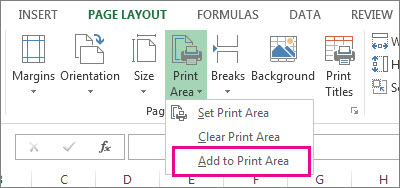
Pada tab Tata Letak Halaman, dalam grup Penyetelan Halaman, klik Area Cetak, lalu klik Tambahkan ke Area Cetak.
Menghapus area cetak
Catatan: Jika lembar kerja Anda berisi
beberapa area cetak, menghapus sebuah area cetak akan menghapus semua
area cetak pada lembar kerja Anda.
-
Klik di sembarang tempat pada lembar kerja di mana Anda ingin menghapus area cetak.
-
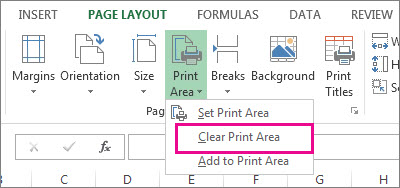
Pada tab Tata Letak Halaman, dalam grup Penyetelan Halaman, klik Hapus Area Cetak.
Komentar
Posting Komentar